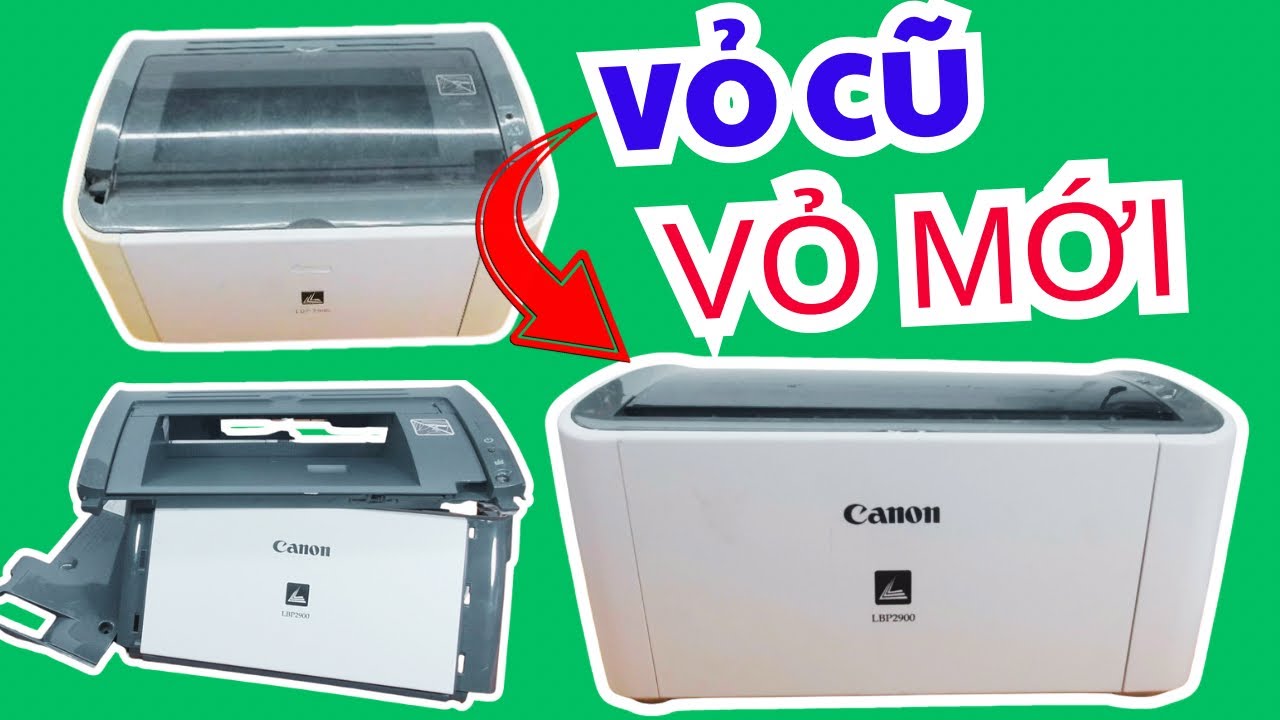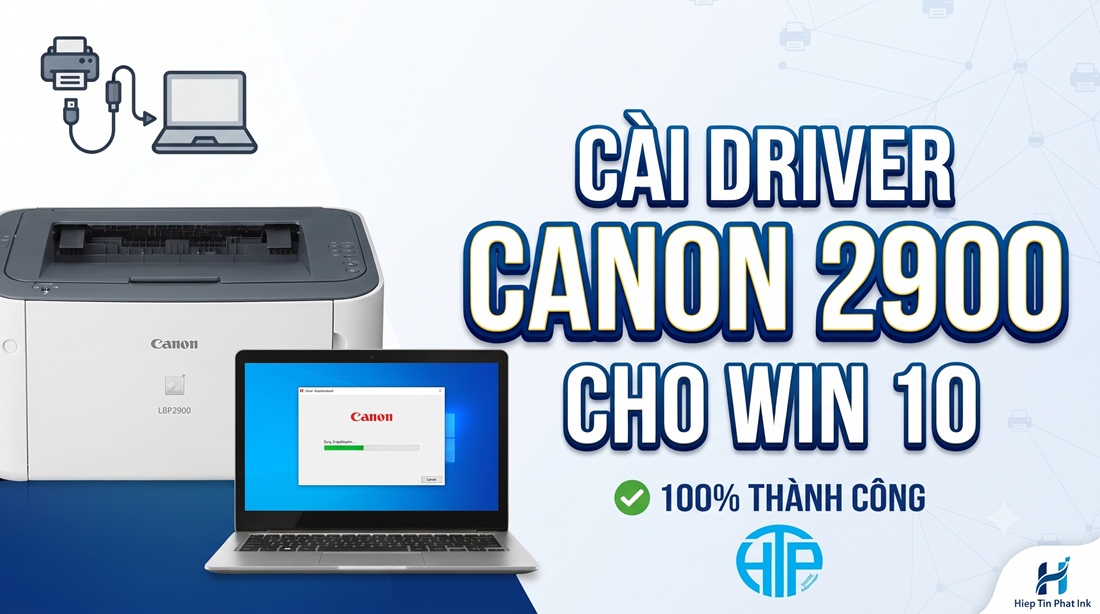
Trong quá trình sử dụng máy in (đặc biệt là các dòng phổ biến như Canon LBP 2900 hay HP), đôi khi bạn sẽ gặp phải tình trạng máy in bị kẹt giấy, hết mực, mất kết nối hoặc lỗi bất ngờ. Khi bạn lỡ ra thêm nhiều lệnh in mới, các tài liệu này sẽ bị kẹt lại ở hàng đợi (Queue) trên máy tính.
Nếu không hủy các lệnh in cũ này, ngay sau khi bạn sửa xong lỗi kẹt giấy, máy in sẽ tự động in lại toàn bộ các tài liệu trong hàng chờ — gây lãng phí giấy mực hoặc thậm chí in nhầm những tài liệu quan trọng.
Dưới đây là hướng dẫn chi tiết cách kiểm tra và hủy lệnh in nhanh chóng, dễ dàng trên Windows 10.
1. Trường hợp 1: Hủy lệnh in trên máy in Canon (Ví dụ: Canon LBP 2900)
Các bước thực hiện để xóa hàng đợi lệnh in trên Windows 10 đối với dòng máy Canon như sau:
Bước 1: Mở Control Panel
Nhấn phím Windows trên bàn phím, gõ từ khóa Control Panel rồi nhấn Enter.
Bước 2: Truy cập quản lý máy in
Trong giao diện Control Panel, bạn tìm và chọn mục Devices and Printers.
Bước 3: Mở cửa sổ lệnh in của máy
Tìm đến biểu tượng máy in bạn đang sử dụng (ví dụ: Canon LBP 2900). Nhấp đúp chuột vào biểu tượng máy in đó.
Lúc này, một bảng danh sách các tài liệu đang chờ in sẽ hiện ra. Bạn sẽ thấy rõ trang nào đang bị kẹt hoặc các trang đang ở trạng thái xếp hàng chờ (Spooling).
Bước 4: Tiến hành hủy lệnh in
Hủy từng file riêng lẻ: Nhấp chuột phải vào file tài liệu bạn muốn xóa \rightarrow Chọn Cancel \rightarrow Nhấn Yes để xác nhận. Ngay lập tức file đó sẽ biến mất khỏi danh sách hàng chờ.
Hủy toàn bộ tất cả lệnh in: Trên thanh menu phía trên, chọn mục Printer \rightarrow Chọn Cancel All Documents. Toàn bộ danh sách lệnh in đang bị kẹt sẽ được xóa sạch ngay lập tức.
💡 Lưu ý quan trọng: Sau khi đã xử lý xong sự cố kẹt giấy và hủy lệnh in, hãy kiểm tra lại trạng thái máy in. Đảm bảo rằng mục Use Printer Offline hoặc Pause Printing không bị tích chọn (nếu có, hãy nhấp vào để bỏ chọn), giúp máy in sẵn sàng nhận lệnh mới
2. Trường hợp 2: Hủy lệnh in trên máy in HP và các dòng máy khác
Quy trình hủy lệnh in trên các dòng máy khác như HP cũng có các bước tương tự, chỉ khác một chút về giao diện hiển thị:
Bước 1: Vào Control Panel \rightarrow Chọn Devices and Printers.
Bước 2: Nhấp đúp chuột vào biểu tượng máy in HP của bạn.
Bước 3: Trong bảng thông tin hiện ra, giao diện của HP có thể hơi khác một chút, tuy nhiên bạn vẫn nhìn thấy danh sách các tài liệu đang chờ in.
Bước 4: Nhấp chuột phải vào file cần hủy \rightarrow Chọn Cancel (hoặc chọn Printer \rightarrow Cancel All Documents trên thanh menu nếu muốn hủy toàn bộ).
Bước 5: Kiểm tra kỹ trạng thái máy in (đảm bảo máy không ở chế độ Pause Printing hay Use Printer Offline) để máy có thể hoạt động trơn tru trở lại sau khi nạp giấy.
3. Tổng kết
Chỉ với vài thao tác cơ bản trong Control Panel trên Windows 10, bạn hoàn toàn có thể chủ động kiểm soát, xóa bỏ các lệnh in bị kẹt, tránh tình trạng máy in tự động in hàng loạt gây lãng phí giấy sau khi khắc phục lỗi.
Hi vọng bài viết này sẽ giúp ích cho bạn trong quá trình sử dụng và vận hành máy in tại văn phòng cũng như tại nhà!
Nếu bạn cần hỗ trợ thêm về các lỗi máy in, dịch vụ nạp mực hay sửa chữa tận nơi, đừng ngần ngại liên hệ ngay với Hiệp Tín Phát nhé!